Управление из чата
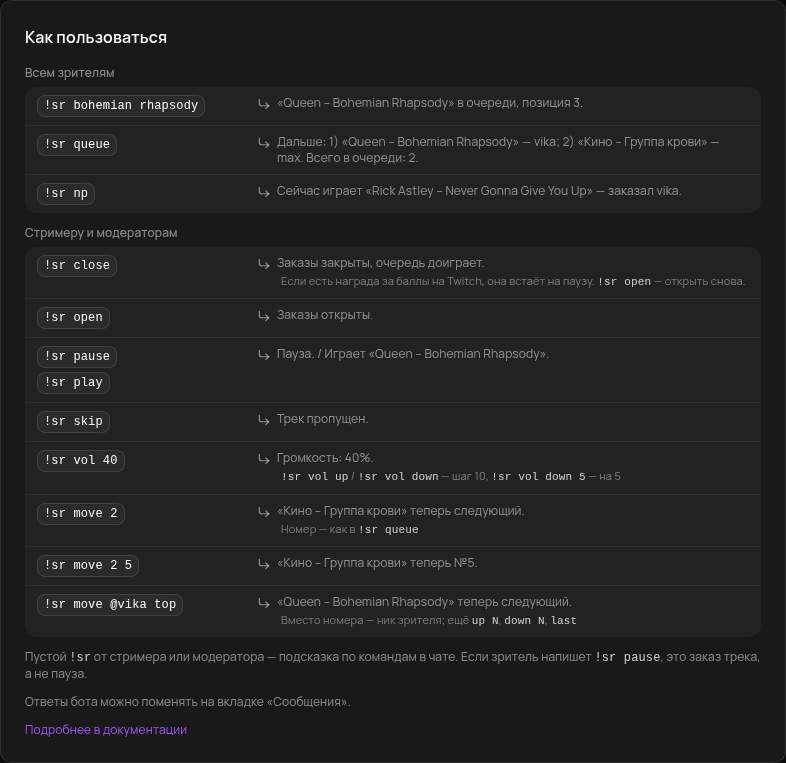
Стример и модераторы управляют заказами и плеером из чата командой !sr <действие>. У зрителей !sr по-прежнему заказывает трек.
Для всех
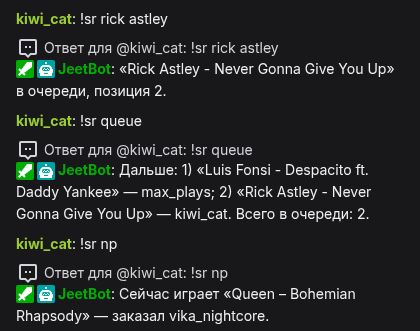
!sr queue показывает три ближайших трека и общее число в очереди, !sr np — что играет и кто заказал. Это те же !queue и !np, но они работают, даже если включён только !sr.
Открыть и закрыть заказы
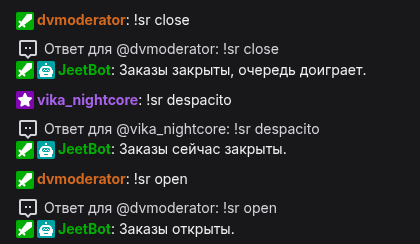
!sr close— перестать принимать новые заказы. Очередь доиграет до конца.!sr open— снова принимать заказы.
Пока заказы закрыты, на !sr … зрителя бот отвечает «Заказы сейчас закрыты.». На Twitch награда за баллы ставится на паузу, и зрители не могут её активировать. На Kick паузы у награды нет: активацию бот отклоняет и возвращает баллы. Добавлять треки из панели стример может по-прежнему.
То же делает переключатель Приём заказов на странице «Заказ музыки», под заголовком. Когда приём закрыт, вместо строки с переключателем под шапкой страницы появляется янтарная полоса «Приём заказов закрыт» с кнопкой Открыть приём. Состояние общее с командами !sr close и !sr open.

Если Twitch не смог поставить награду на паузу, бот так и ответит. Повторите команду, и бот попробует снова.
Плеер
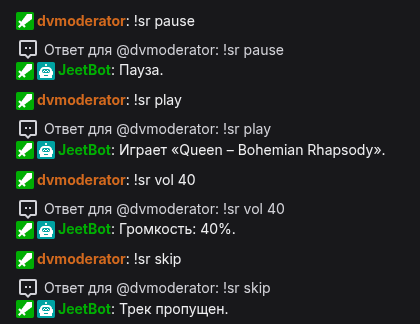
!sr play— продолжить,!sr pause— пауза,!sr skip— пропустить трек.!sr vol— громкость:
| Команда | Что делает |
|---|---|
!sr vol 40 | громкость 40% (от 0 до 100) |
!sr vol up / !sr vol down | на 10 выше / ниже |
!sr vol up 5 / !sr vol down 5 | на 5 выше / ниже (шаг любой) |
!sr vol +5 / !sr vol -5 | то же, короче |
Плеер живёт в оверлее, поэтому без него play, pause, skip и vol отвечают «Плеер не запущен: добавьте оверлей в OBS.». Как подключить оверлей, описано здесь.
Порядок в очереди
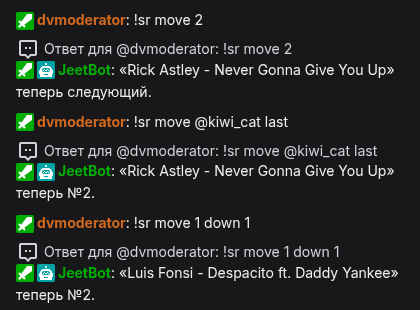
!sr move переставляет трек. Номера те же, что показывает !sr queue: 1 — следующий трек. Вместо номера можно написать @ник, и подвинется трек этого зрителя.
| Команда | Что делает |
|---|---|
!sr move 2 | трек №2 становится следующим |
!sr move 4 1 | трек №4 встаёт на позицию 1 |
!sr move 3 up 1 | трек №3 на одну позицию ближе к началу |
!sr move 1 down 2 | трек №1 на две позиции дальше |
!sr move 2 top | трек №2 в начало очереди |
!sr move 2 last | трек №2 в конец очереди |
!sr move @kiwi_cat last | трек зрителя kiwi_cat в конец |
Подсказка в чате
Пустое !sr от модератора выдаёт короткую шпаргалку по действиям. Если после слова-действия аргументы неверные (например, !sr vol abc), бот покажет, как писать команду, и заказа не будет. Исключение: !sr play с текстом заказывает трек, например !sr play that funky music.
Зритель, который пишет !sr pause или !sr skip, просто заказывает трек с таким названием. Русских синонимов у действий нет.
Все действия
| Команда | Кто | Что делает |
|---|---|---|
!sr <ссылка или название> | все | заказать трек |
!sr queue | все | три ближайших трека и их число |
!sr np | все | что играет и кто заказал |
!sr close | стример и модераторы | перестать принимать заказы |
!sr open | стример и модераторы | снова принимать заказы |
!sr play / pause | стример и модераторы | продолжить / поставить на паузу |
!sr skip | стример и модераторы | пропустить трек |
!sr vol … | стример и модераторы | громкость |
!sr move … | стример и модераторы | переставить трек в очереди |
Все ответы бота можно изменить на вкладке Сообщения, в группах «Приём заказов» и «Управление из чата (модераторы)», см. Сообщения бота.
Подсказка в панели
Те же примеры есть в самой панели. В карточке «Команды в чате» на вкладке Настройки есть блок «Примеры команд в чате». Откройте команду !sr (карандаш в этой карточке или Команды → !sr), и в разделе «Как пользоваться» каждое действие показано как «что написать → ответ бота».