Оверлей для OBS
Музыка играет внутри оверлея, поэтому без открытого в OBS оверлея треки не играют. На вкладке «Плеер» видно, подключён ли он.
Подключение
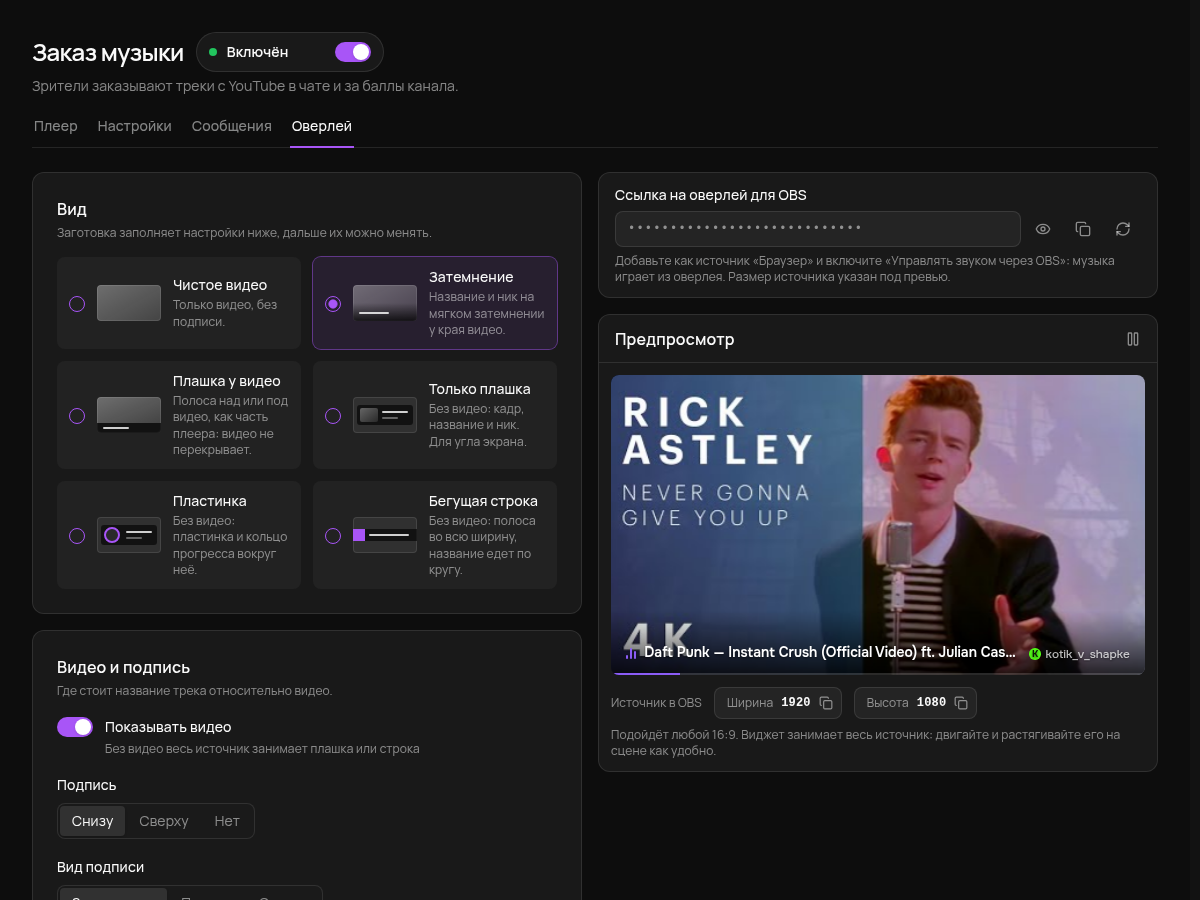
- На вкладке Оверлей скопируйте Ссылку на оверлей для OBS.
- В OBS добавьте источник «Браузер» с этой ссылкой. Ширина и высота источника указаны под превью и зависят от выбранного вида.
- В свойствах источника включите Управлять звуком через OBS, чтобы музыка шла в микшер OBS и попадала на стрим.
- Нажмите Воспроизвести на вкладке «Плеер». Новый оверлей стартует на паузе.
Изменения вида применяются после сохранения, ссылку менять не нужно. Не показывайте ссылку на стриме. Если она утекла, перевыпустите её кнопкой со стрелками и вставьте новую в OBS.
Оверлей можно добавить в несколько сцен: играет тот, что сейчас в эфире, и трек продолжается с того же места. Не включайте в источнике «Отключать источник, когда он не виден», иначе музыка будет вставать на паузу при каждой смене сцены.
Вид
Выбранный вид заполняет настройки ниже, дальше их можно менять.
Затемнение: видео, название и ник на мягком затемнении у края. Источник 1920×1080, подойдёт любой 16:9.
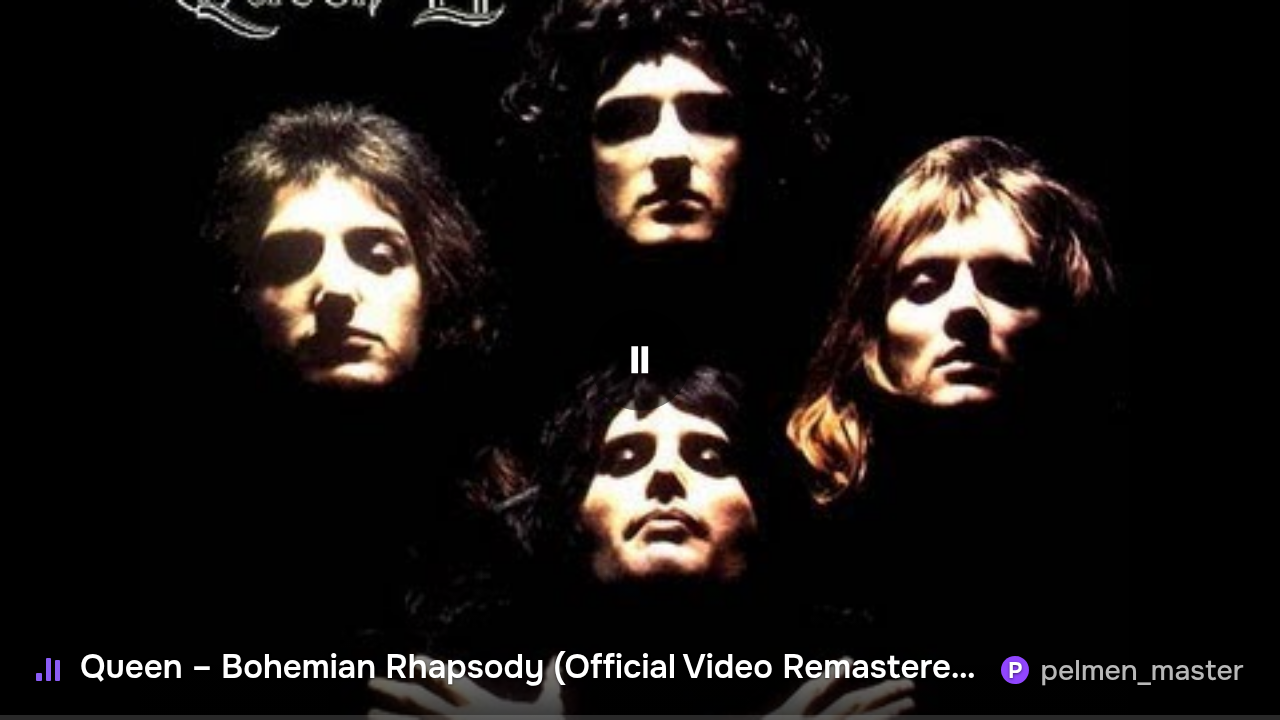
Плашка у видео: полоса под или над видео, видео она не перекрывает. Есть ещё Чистое видео, без подписи.
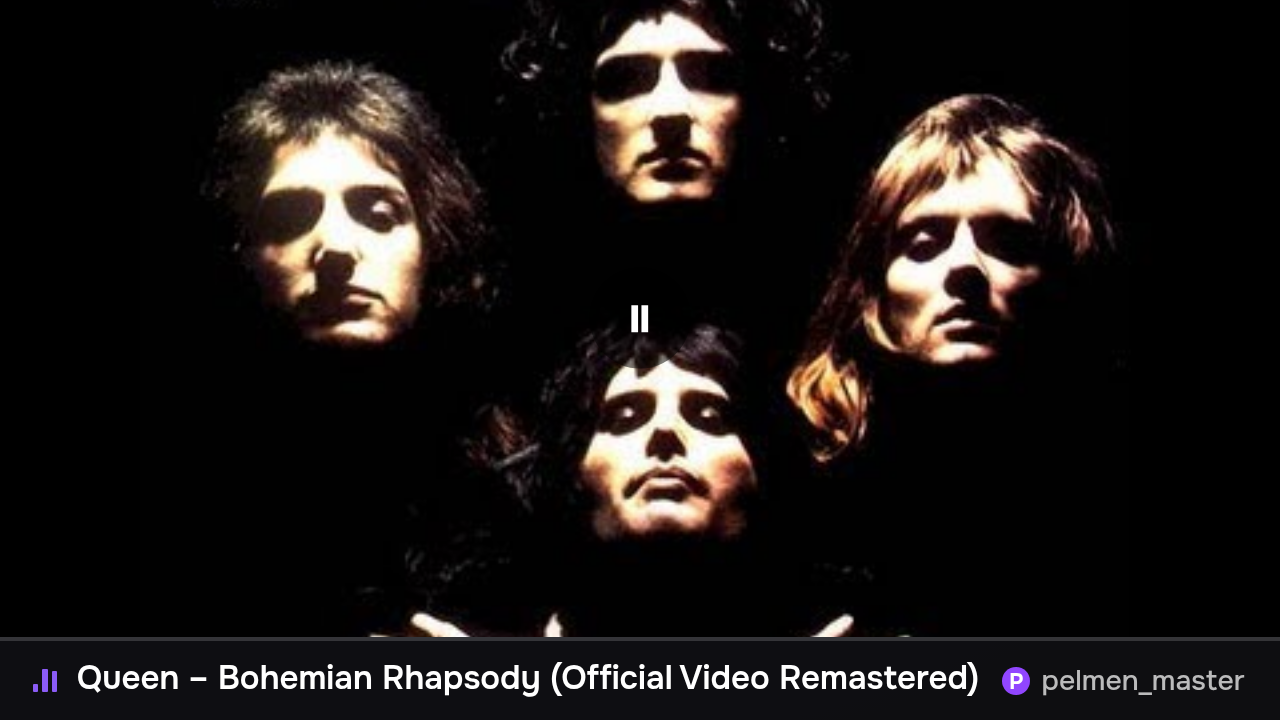
Только плашка: обложка, название и ник для угла экрана, 900×200.
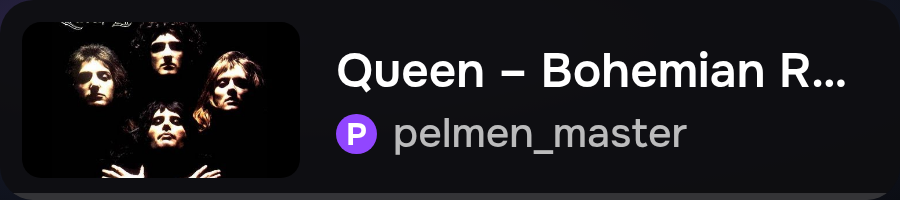
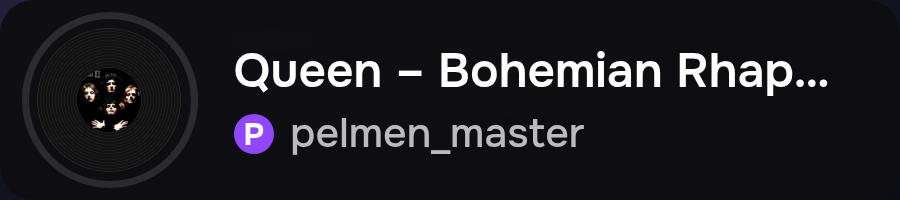
Пластинка: обложка на пластинке, вокруг неё кольцо прогресса, 900×200.
Бегущая строка: полоса во всю ширину, название едет по кругу, 1920×80.

Ниже настраиваются положение и вид подписи, что в ней показывать (название, кто заказал, полоса прогресса, время), размер текста и акцентный цвет.
Поведение
- Прятать, когда ничего не играет: без этой опции в источнике остаётся надпись «Пока ничего не играет».
- Воспроизведение YouTube:
- Видео (iframe): только плеер YouTube.
- Видео, звук при ошибке: если плеер YouTube не справился, трек играет без видео, с обложкой. Хороший выбор, если YouTube у вас работает нестабильно.
- Только звук: всегда без видео, с обложкой и подписью.