Слои и папки
Каждый компонент холста (текст, картинка, видео, YouTube, таймер, QR) — отдельный слой. Слои видны на вкладке «Слои» слева: у каждого показан тип, название, глаз и замок. Слой, который стоит выше в порядке наложения, лежит поверх остальных.
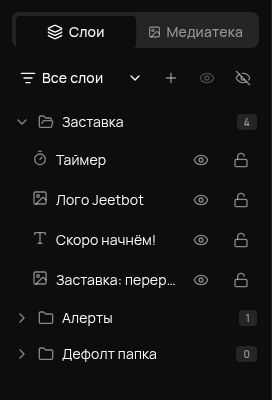
Над списком три элемента:
- «Все слои»: фильтр по типу. В меню отметьте типы, которые нужно оставить в списке: текстовые слои, виджеты, медиа, YouTube, оверлеи.
- «+»: создать папку (ниже).
- Два глаза справа показывают все компоненты сразу и скрывают их все сразу.
Если левая панель мешает, её можно свернуть кнопкой в шапке. Редактор запомнит выбор.
Выбор, видимость и блокировка
- Нажмите на слой в списке или на компонент на холсте: он выделится и там, и там. Чтобы выбрать несколько, нажимайте с зажатым Ctrl.
- Глаз у слоя скрывает компонент. Он остаётся в списке и его можно показать снова. На холсте скрытые компоненты не видны, пока не включён переключатель «Показать скрытые компоненты» в нижней панели.
- Замок запрещает перетаскивать компонент мышью на холсте. Настройки заблокированного компонента менять можно.
Контекстное меню слоя
Правая кнопка мыши на слое:
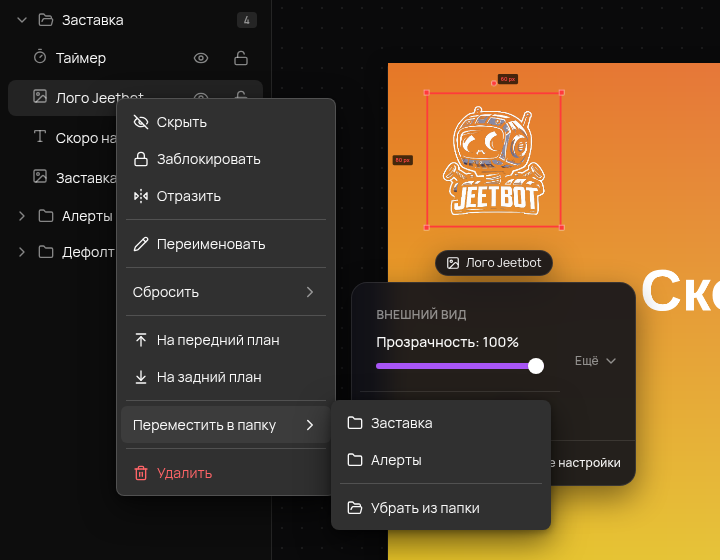
- Скрыть / показать, Заблокировать / разблокировать;
- Отразить: у картинок, зеркало по горизонтали;
- Переименовать;
- Сбросить: вернуть позицию, поворот, размер или всё сразу;
- На передний план, На задний план: быстрый способ поменять порядок наложения;
- Переместить в папку: список ваших папок и пункт «Убрать из папки»;
- Удалить. Если выбрано несколько слоёв, они удаляются разом.
Слой также можно перетащить мышью в другую позицию внутри папки.
Папки
Папки собирают слои в группы: например, одну для заставки перед стримом и другую для алертов. Рядом с названием папки число слоёв в ней. За раз в списке раскрыта одна папка: когда вы открываете другую, предыдущая сворачивается.
- Нажмите «+» над списком, введите название в поле «Название новой папки» (до 20 символов) и нажмите + справа от поля или Enter.
- Перетащите слои в папку или выберите «Переместить в папку» в контекстном меню слоя.
- Правая кнопка на папке: «Переименовать», «Удалить», «Показать все», «Скрыть все». Последние два включают или выключают видимость всех слоёв внутри.
Папка «Дефолт папка» создана заранее, её нельзя удалить или переименовать. Папка со слоями тоже не удаляется: сначала переместите или удалите слои внутри.