Картинки и видео
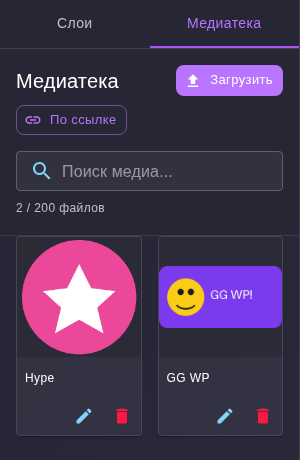
Всё, что вы добавляете на холст из файлов, хранится в медиатеке: вкладка «Медиатека» слева. В шапке видно, сколько места занято (лимит 200 файлов), там же поиск по названию.
Добавить на холст
Наведите курсор на карточку и нажмите «+». Компонент появится в центре холста. Карандаш переименовывает файл, корзина удаляет. Если файл уже используется на холсте, редактор предложит удалить его вместе с компонентами.
Загрузить файл
- Нажмите «Загрузить».
- Перетащите файл в окно, вставьте из буфера обмена (Ctrl+V) или нажмите, чтобы выбрать.
- При необходимости включите «Удалить фон» и задайте название.
- Нажмите «Загрузить».
Допустимые форматы: изображения JPG, PNG, GIF, WebP; видео MP4, WebM, MOV. Размер файла до 10 МБ.
Для прозрачного фона берите PNG или WebP. Для коротких анимаций GIF или видео до 30 секунд: они быстрее загружаются в OBS.
Добавить по ссылке
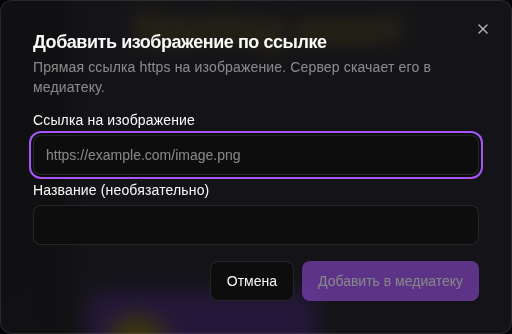
Кнопка «По ссылке» принимает прямую https-ссылку на картинку (PNG, JPEG, GIF, WebP, AVIF). Сервер один раз скачивает её и сохраняет в медиатеку как обычный файл с теми же лимитами (10 МБ, 200 файлов). Сама ссылка не сохраняется, поэтому, если картинку на исходном сайте заменят, у вас она не изменится. Видео и звук по ссылке добавить нельзя.
Видео, GIF и YouTube
- GIF проигрывается как анимация.
- Для видео в панели свойств есть «Громкость», «Зациклить видео» и «Скрыть после воспроизведения». По умолчанию звук выключен.
- YouTube-видео добавляется кнопкой «Добавить YouTube» в нижней панели (обычная ссылка,
youtu.be, embed или Shorts; метка времени?t=учитывается). В свойствах есть воспроизведение, пауза, громкость, «Без звука», «Зациклить» и «Скрыть после окончания». Прямые трансляции, видео с возрастным ограничением и видео с запретом встраивания не поддерживаются.
Фон из стрима
Чтобы расставлять компоненты по реальной картинке, нажмите в нижней панели «Захватить скриншот» (один кадр) или «Запустить live stream» (живая картинка). Кадр берётся из превью канала на Twitch, поэтому кнопки работают, пока трансляция идёт: иначе редактор сообщит, что стрим офлайн. Это только подложка для редактора: в медиатеку и в OBS она не попадает.