Раздельный источник звука для OBS (браузер)
Фича в бета-версии. Позволяет разделить управление озвучкой и сам вывод звука в OBS, что удобно при работе с разными звуковыми дорожками.
Идея: у вас есть два клиента
- Контроллер (для док‑панели) — управляет озвучкой и, если нет плееров, может сам воспроизводить звук
- Плеер (источник браузера на сцене) — выводит звук на нужную аудио‑дорожку сцены
Если есть хотя бы один плеер — контроллер только управляет плеерами и сам не проигрывает звук. Если плееров нет — контроллер воспроизводит звук сам.
Шаг 1. Добавьте контроллер в док‑панель OBS
-
Откройте
Док‑панели→Пользовательские док‑панели браузера...
-
Вставьте ссылку контроллера из личного кабинета (раздел TTS), например:
https://api.jeetbot.cc/voiceover/controller/?token=...
-
Нажмите «Применить» и «Закрыть». Появится окно док‑панели с кнопками управления озвучкой.

Контроллер нужен для старта/паузы и общего управления. Он не обязан выводить звук, если у вас добавлен плеер.
Шаг 2. Добавьте плеер как источник «Браузер» на сцену
-
На нужной сцене в OBS добавьте источник
Браузер
-
Вставьте ссылку плеера:
https://api.jeetbot.cc/voiceover/player/?token=... -
Установите размер (например, 800×600) — картинка не важна, главное, что это аудио‑источник
-
Убедитесь, что у источника есть аудио‑активность при тестовой озвучке
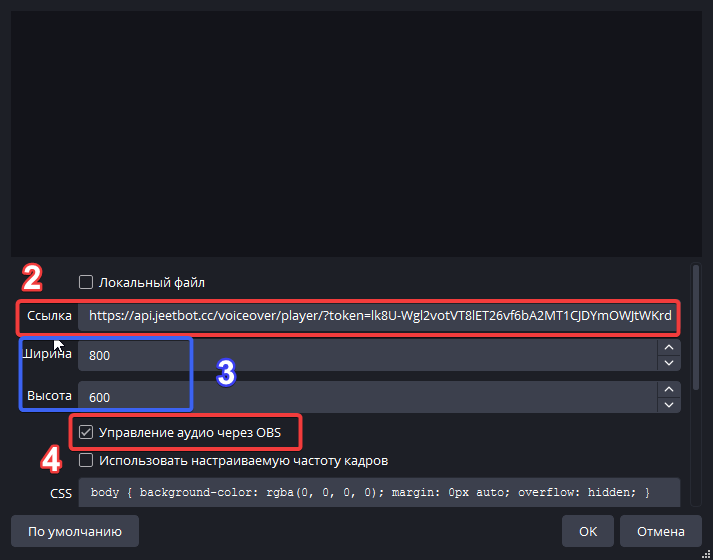
Если у вас несколько сцен
- Добавляйте по одному плееру на каждую сцену, где нужен вывод TTS
- Плеер автоматически определяет, что он находится на активной сцене; плееры на неактивных сценах отключаются сами
Шаг 3. Привяжите источник к отдельной аудио‑дорожке
- Откройте
Микшер звука→иконка шестерёнки у источника плеера - Отключите дорожки, на которые выводить не нужно, и включите нужную дорожку (например, только Дорожка 3)
- В настройках записи/вывода OBS включите соответствующую дорожку в профиле записи/стрима
Так вы сможете получить голос TTS на отдельной дорожке, не смешивая его с игровым звуком или микрофоном.
Как это работает
- Нет плееров на сцене → звук идёт из контроллера (в окне док‑панели)
- Есть хотя бы один плеер → контроллер управляет плеерами; звук идёт только из плееров
Это позволяет гибко настраивать маршрутизацию звука: контролируете в доке, проигрываете в сцене на нужной дорожке.
Подсказки и заметки
- Фича в бета‑версии — возможны нестабильности
- Можно добавить несколько плееров на разные сцены — звук будет идти на активной сцене
- На неактивных сценах плееры автоматически отключаются и не выводят звук
- Если звука не слышно, проверьте настройки дорожек в
Дополнительных свойствах аудиои громкость источника - Контроллер можно свернуть — он не обязан быть видимым, главное, чтобы вкладка была активна