Подключение виджета к OBS
Для того чтобы виджет отображался в стриме, его нужно добавить как источник в OBS.
Получение ссылки на виджет
- Войдите в личный кабинет на сайте jeetbot.cc
- В левой навигационной панели перейдите в раздел "Мод Алерты (ВЕТА)" (Mod Alerts (BETA))
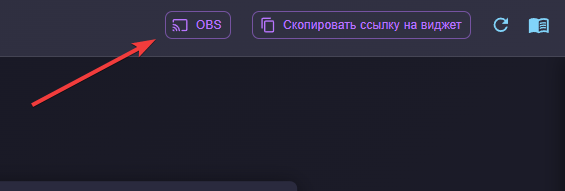
- Скопируйте ссылку на виджет из раздела "Ссылка на виджет" в верхней панели редактора
Ссылка выглядит примерно так:
https://jeetbot.cc/widget/modalerts/JWQaLW2
Перегенерация ссылки
Если ссылка была скомпрометирована, вы можете перегенерировать ссылку с помощью кнопки "Перегенерировать токен" в редакторе виджетов.
Добавление виджета в OBS
- Откройте OBS Studio
- В списке источников на нужной сцене нажмите
+и выберитеБраузер - В настройках источника:
- Укажите размер (рекомендуется 1920×1080 для Full HD)
- Вставьте скопированную ссылку на виджет в поле "URL"
- Установите флажок "Отключить взаимодействие с источником" (если нужно)
- Нажмите "ОК"
Теперь виджет будет отображаться в OBS, и все изменения, сделанные в редакторе, будут видны в реальном времени.
Настройка для разных сцен
Вы можете добавить один и тот же виджет на несколько сцен:
- Если виджет должен отображаться на всех сценах, добавьте источник на каждую сцену
- Если виджет нужен только на определенных сценах, добавьте его только туда
note
Изменения в редакторе виджетов применяются ко всем источникам с этой ссылкой одновременно.
Чтоб добавить внешние виджеты, например чатик или какой нибудь топ дня с DonationAlerts нужно настроить OBS Websoket